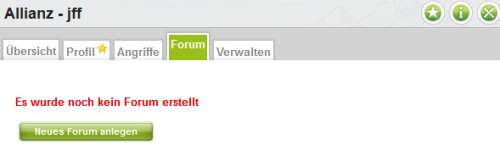
Travian bietet euch die Möglichkeit ein eigens Allianzforum zu erstellen.
Folgende Bereiche können eingerichtet werden: ein öffentlicher Bereich, ein Bereich für Bündnispartner, ein Bereich für Allianzmitglieder und ein geschlossener Bereich.
Es folgt nun ein kleines Tutorial, wie man ein Forum für die Allianz anlegt.
Der Anfang
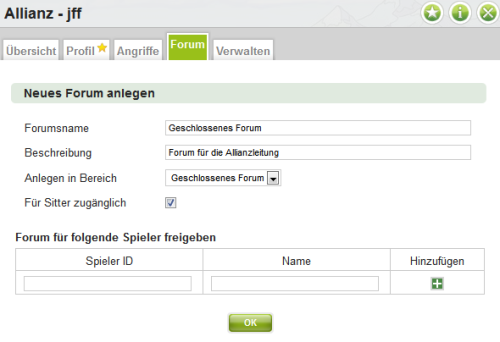
Um ein neues Forum zu erstellen muss man die Allianzübersicht aufrufen und klickt oben auf "Forum", danach muss auf  geklickt werden. Nach dem Klick auf "neues Forum" kommt man zu den Einstellungen. Wie eben schon erwähnt gibt es 4 Forenarten, die man einrichten kann.
Im öffentlichen Bereich des Forums können alle Spieler der Spielwelt lesen und auch schreiben. In der Regel wird ein öffentliches Forum für Spielerbewerbungen oder Diplomatieanfragen genutzt.
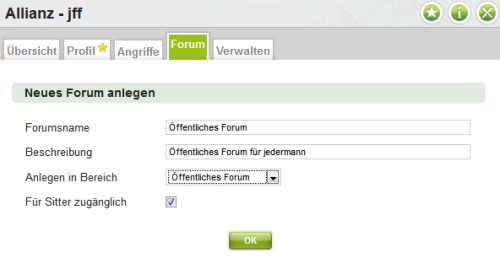

Dieser Forenbereich ist gedacht für Wing-Allianzen oder auch Bündnispartner, um eine gemeinsame Plattform zum Kommunizieren zu haben. Allianzen können entweder durch Eingabe des Allianzkürzels hinzugefügt werden oder durch Eingabe der Allianz ID. Die ID einer Allianz findet man, indem das Allianzprofil der entsprechenden Allianz aufgerufen wird. In der Adresszeile des Browser steht dann zum Beispiel folgender Link http://weltx.travian.de/allianz.php?aid=2502. Die Zahl am Ende des Links hier die 2502 ist die ID der Allianz. Um das Bündnisforum einer anderen Allianz zu lesen, muss man deren Profil aufrufen und dann auf ihr Forum klicken.
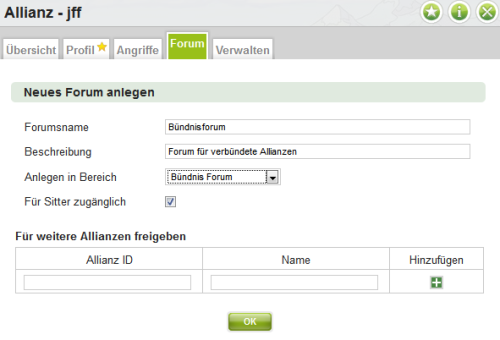

Der Bereich für die Allianz ist der am einfachsten einzurichtende. Lediglich die Felder "Forumsname" und "Beschreibung" müssen ausgefüllt werden, dann auf "Ok" klicken und schon ist der Bereich für die Allianzmitglieder fertig. In diesem Bereich können alle Mitglieder der Allianz lesen und schreiben.
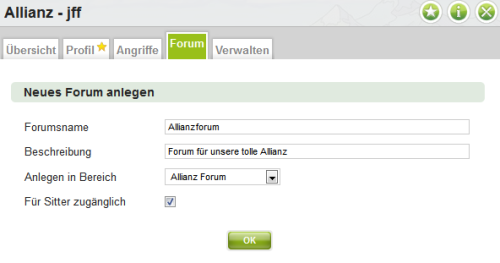

Ein geschlossenes Forum ist gedacht, zum Beispiel für die Allianzleitung oder um bestimmten Spielern einen Bereich zur Verfügung zu stellen, für Planungen von Off-Aktionen oder Adelungen. Lesen können in diesem Bereich nur die Spieler, die für diesen Bereich auch frei geschaltet wurden. Hinzufügen kann man Spieler durch Eingabe des Nicknamens oder durch Eingabe der Spieler ID. Die Spieler ID findet man, indem man das Profil des Spielers aufruft. In der Adresszeile des Browser findet man dann einen Link, an dessen Ende eine Zahl steht, dies ist die Spieler ID.

Das Resultat
Hier sehen wir nun das Forum, das an Hand des Tutorials oben erstellt wurde. Die einzelnen Bereiche, die angelegt wurden, sind zur besseren Verdeutlichung farblich hervorgehoben. Rot ist der öffentliche Teil, blau das Bündnisforum, grün der Forenteil für die Allianzmitglieder und gelb ist der Bereich für die Allianzleitung.
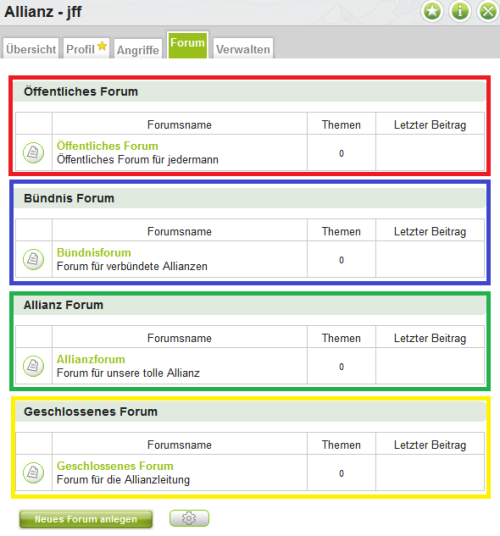
Wenn man auf den  Button klickt, dann wird aus den Symbolen links vor den Foren ein Menü, über dieses können die Foreneinstellungen geändert werden oder Foren, die nicht mehr benötigt werden, gelöscht werden.

Für das Forum gibt es diverse BBCodes, um z.B. Links zu einem Spielerprofil zu erstellen oder die Schrift fett zu machen, hier bekommst du nun eine Übersicht über die wichtigsten BBCodes.
Folgende Farben kann man im Forum verwenden: 'aqua', 'black', 'blue', 'fuchsia', 'gray', 'green', 'lime', 'maroon', 'navy', 'olive', 'purple', 'red', 'silver', 'teal', 'white', 'yellow'. Um eine der Farben auszuwählen muss einfach die entsprechende Farbe in den BBCode geschrieben werden. [color=Beispielfarbe][/color]. Das Wort Beispielfarbe muss nur mit dem gewünschten Farbnamen ersetzt werden.
Alternativ kannst du natürlich die Buttons über dem Textfeld nutzen:
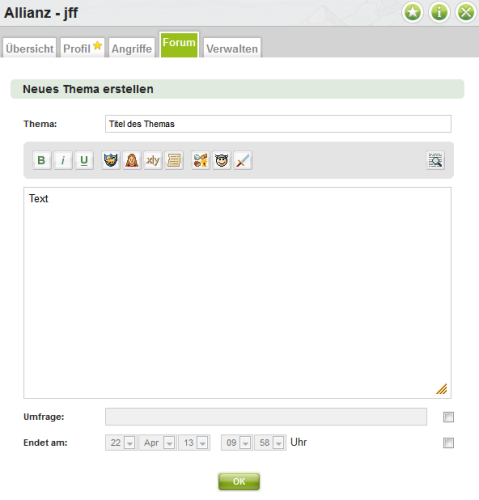

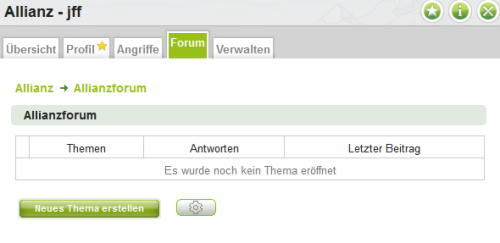
Um eine Umfrage erstellen zu können, musst du das Allianzforum aufrufen, anschließend das Forum aufrufen, in welchem du die Umfrage erstellen möchtest und dann auf "Neues Thema" klicken.
Unter dem Fenster, wo du deinen Text eingibst, zum Beispiel wozu diese Umfrage dient, findest du zwei weitere Zeilen. Hinter diesen befinden sich 2 Kästchen. Das obere musst du anklicken um eine Umfrage zu erstellen, das zweite kannst du aktivieren, wenn du die Umfrage zeitlich begrenzen möchtest.
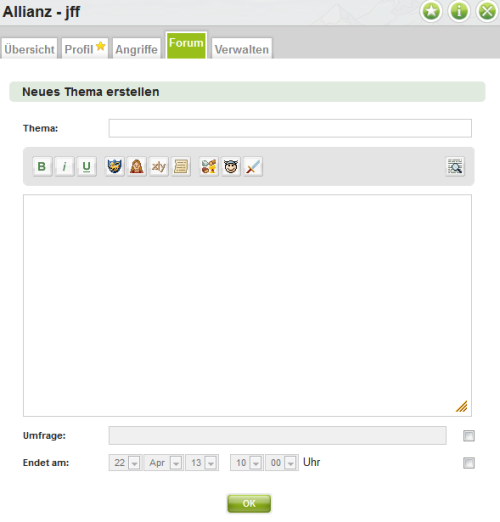
Im folgenden Bild siehst du, wie die Umfrage im Editor aussieht. Ich habe einen Themennamen eingegeben und einen kleinen Text zur Umfrage. Als nächstes habe ich dann die Frage eingegeben und die Auswahlmöglichkeiten für die Umfrage. Weiter habe ich sie zeitlich begrenzt. Jetzt schaue ich noch einmal ob alles in Ordnung ist, weil eine Umfrage lässt sich nachträglich nicht mehr editieren. Da alles richtig ist, klicke ich nun unten auf den Ok Button
Auf dem nächsten Bild siehst du, wie der Beitrag und die Umfrage im Forum aussehen. Die beiden ? hinter den Auswahlmöglichkeiten bedeuten, dass noch niemand abgestimmt hat.
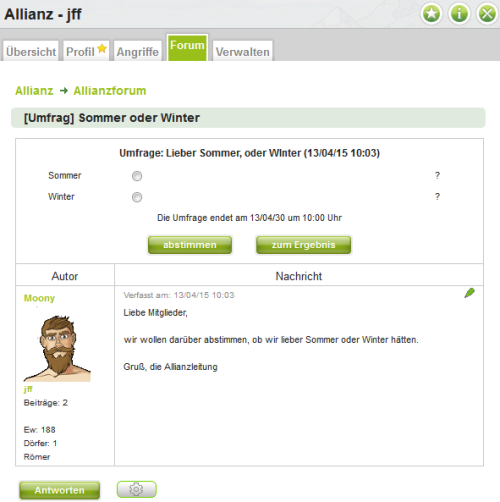
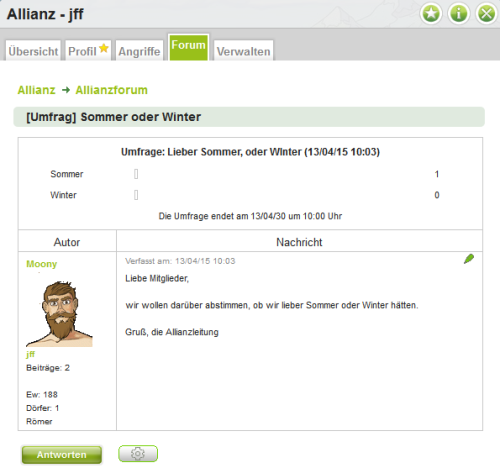
Da ich den Sommer lieber habe, als den Winter, habe ich für den Sommer abgestimmt.


Wenn diese Meldung erscheint, muss einfach nur der Link gelöscht werden, der unter "Link zum Forum" angegeben wurde.